 DisseroSetup
O arquivo do plugin
Use Baixar o plugin no e-mail da Dissero. O link vale por 7 dias; se venceu, peça um novo. O arquivo não é baixado por esta página.
Seu primeiro encontro com o Dissero
Instale o plugin, conecte sua conta e dê ao Dissero a identidade da sua banca. Este guia mostra por onde começar e o que conferir em cada etapa.
Começar pelo ClaudeAntes de começar
Exclusivo para o Claude nesta fase. Use o navegador ou o Claude Desktop; há um caminho adicional para o Claude Code ao fim do guia.
Use Baixar o plugin no e-mail da Dissero. O link vale por 7 dias; se venceu, peça um novo. O arquivo não é baixado por esta página.
Uma Conta Google com o e-mail autorizado pela banca. Pode ser diferente do e-mail usado para entrar no Claude.
A chave no formato DSR-XXXX-XXXX-XXXX, recebida da Dissero ou do titular da banca. Ela será pedida na primeira ativação.
Passo 1 · O plugin
Abra Personalização → Plugins e use a opção de enviar um arquivo para selecionar o plugin recebido por e-mail.
Abrir Personalização no Claude ↗O pacote ainda pode aparecer como AMF Jurídico, com o conector amf-hub. São os identificadores da instalação existente.
No Desktop, você também pode chegar por Cowork → Personalizar → Plugins.
Se amf-hub aparecer, escolha Vincular e siga a autenticação.
Plugin e conector têm funções diferentes. O plugin traz o método de trabalho; o conector vincula sua licença e seus dados. Adicionar somente o endereço não instala o plugin.
Para a instalação acompanhar sua conta, não envie o arquivo pela aba Code do Desktop.
Passo 2 · A conexão
Se o conector não veio com o plugin ou precisa ser adicionado manualmente, siga este percurso.
Endereço do conector Dissero
https://hub.bfldevlabs.studio/mcpEste endereço é público e não contém sua chave. Selecione-o para copiar; a licença é informada depois, na tela da Dissero.
Abra os conectores do plugin e use Vincular ou a opção de autenticação disponível. Continue no login abaixo. Se o Claude avisar que a URL já existe, use o conector existente; não crie outro.
Entre na mesma conta do Claude em que instalou o plugin. A aba Conectores fica ao lado de Habilidades e Plugins.
Abrir a tela de Conectores ↗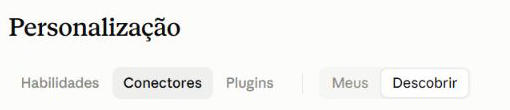
No alto da tela, abra Adicionar e escolha Adicionar conector personalizado.
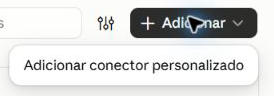
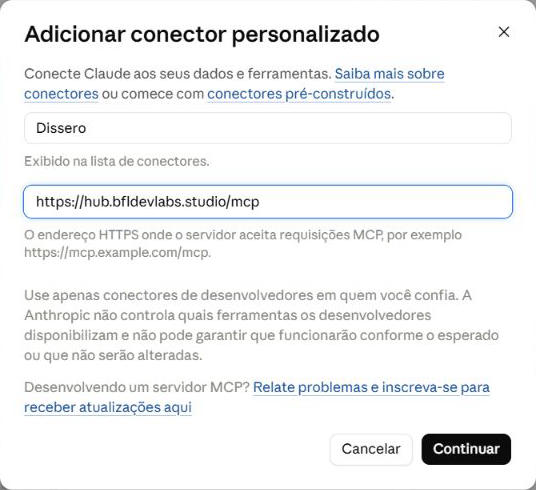
Em Nome, escreva Dissero. Em URL do servidor MCP, cole o endereço completo abaixo e clique em Continuar.
https://hub.bfldevlabs.studio/mcp
O Claude verifica o servidor antes de apresentar a próxima etapa.
Depois da verificação, siga a opção de login apresentada pelo Claude. Se ele perguntar como autenticar, escolha Entrar agora.
Os rótulos podem variar conforme o plano e a versão do Claude.
Orientação de continuidade. Estas telas dependem da sua conta e não são simuladas nas capturas.
Capturas do Claude em 02/10/2026, recortadas para mostrar apenas os controles da configuração. A interface pode mudar.
Passo 2-A · Seu primeiro uso
Abra uma conversa e peça “configurar meus dados”. Siga a orientação para conferir seus dados, o papel do escritório e suas referências de escrita.
Revise as informações antes de confirmar. Você pode retomar a configuração em outro momento.
Abrir seus dados no Hub ↗Passo 4 · Confira a conexão
Confira se a resposta veio de uma chamada ao Dissero. O selo “conectado” sozinho não comprova a consulta. Se as versões forem diferentes, siga a orientação recebida.
Passo 3 · Para quem também usa o terminal
No terminal ou na aba Code do Desktop, abra /mcp, selecione amf-hub e escolha autenticar.
Entre no navegador com o e-mail liberado. Depois, volte ao Claude Code e use Reconectar antes de repetir o pedido.
Esse caminho pressupõe a instalação preparada para a sua banca. Se amf-hub não aparecer na lista, confira a instalação recebida.
Quando o canal da Dissero estiver vinculado, a cópia do plugin é atualizada por ele. Abra uma nova sessão para usar a versão instalada.
Se uma etapa parar
O conector já foi adicionado à sua organização. Feche a janela e use o existente em Conectores ou dentro do plugin. Não é necessário adicionar uma cópia.

Confira o e-mail liberado pela banca. Se você entrou com outra conta, refaça a autenticação com a correta. Se persistir, fale com o titular da banca.
Confira se está vinculado ao plugin e disponível na conversa. Refaça a autenticação se o login venceu. No Code, use /mcp → amf-hub → Reconectar.
Confira a chave no e-mail da Dissero; hífens e espaços não importam. Se a banca mudou a chave ou atingiu o limite de máquinas, solicite orientação ao responsável pelo acesso.
Peça um novo link à Dissero. O arquivo do plugin é entregue pelo e-mail autorizado, e não por download aberto neste guia.
Feche a página de autorização e volte ao Claude. Confira o conector e faça a consulta de teste indicada acima.
Digite a chave de licença apenas na tela da Dissero. Não a cole na conversa, no nome do conector ou no endereço de conexão.